オンラインレッスンのご案内
当教室では、スマホやタブレットでご自宅にて気軽にレッスンを受けられるオンラインレッスンをしております。
レッスン時のZoom URLは、事前にお送りさせていただきます。
以下に沿ってご受講いただければと思います。
■オンラインレッスンご受講の仕方
まずはご自身のスマホ・タブレットPC・PCに、
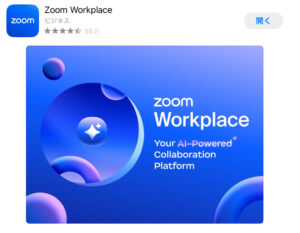
オンライン会議アプリの zoom Workplaceのインストールを予めお願いいたします。
■スマホ・タブレットの場合
① レッスン時間になりましたら、事前にお送りしたURLクリックし、右下の3つの点をクリックし、
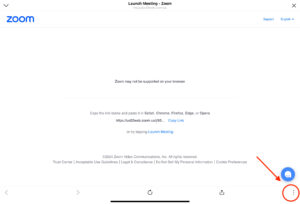
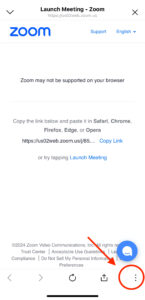
「ブラウザで開く」をクリックしてください。
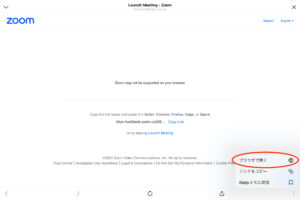
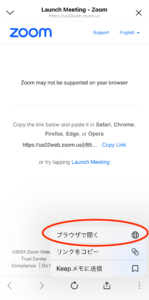
② 待機室に案内されますので、こちらでお時間までお待ちください。
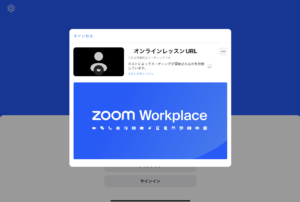
③ 時間になりましたら、講師がレッスンをスタートしますので、
以下の部分をクリックし、オーディオを接続してください。
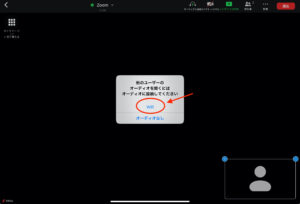
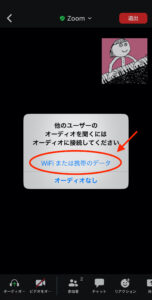
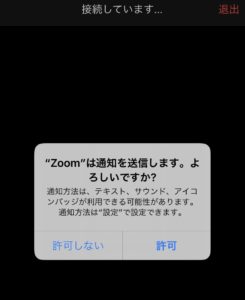
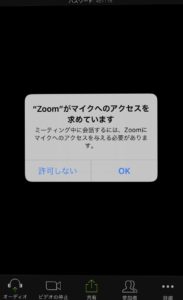
④ 以下の案内が出ましたら、全て「許可/OK」でお願いいたします。
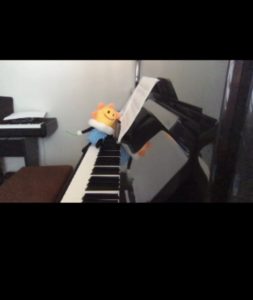
⑤このように繋がりますので、お顔やピアノの鍵盤が見えるように置いてください。

■PCの場合
①レッスン時間になりましたら、事前にお送りしたURLをクリックしてください。
②『“zoom.us”を開きますか?』を開くにしてください。
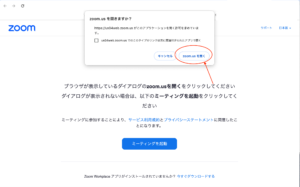
③ 繋がりましたら、オーディオとビデオをクリックして、オンにしてください。

■オーディオの設定のお願い
Zoomは本来Web会議用のアプリのため、楽器を演奏した場合楽器から発する音が雑音と認識されて除去されてしまう可能性があり、うまく相手に音が伝わらない場合があります。
そこで、レッスンを始める前にオリジナルオーディオの設定をお願いできればと思います。
■スマホ・タブレットの場合
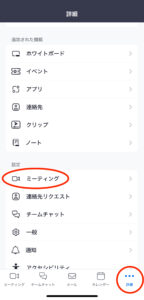
① まず、オンラインレッスンに接続する前に、右下の[ 詳細 ]より[ミーティング]をクリックしてください。
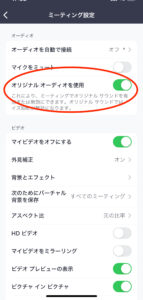
② オリジナルオーディオを使用をオンにし、緑の状態にしてください。
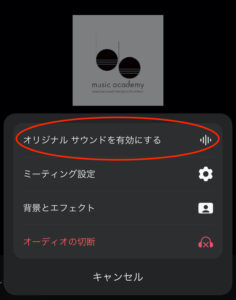
③ レッスンに繋がりましたら、レッスンを始める前に、右下の[詳細]をクリックしていただき、
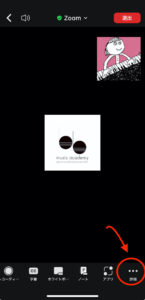
[オリジナルサウンドを有効にする]をクリックしてください。
■PCの場合
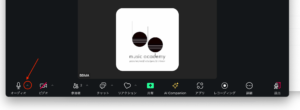
① PCの場合は、レッスンに繋がりましたら設定をします。左下の[オーディオ]部分にある上向きの△をクリックしてください。
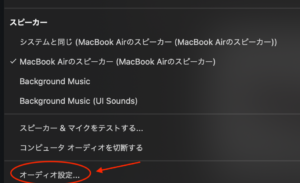
② 一番下のオーディオ設定を押してください。
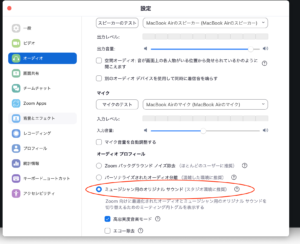
③ こちらの設定画面がでましたら、「ミュージシャン用のオリジナルサウンド」を選択してください。
④ そうしますと画面右上に、
[ミュージシャン用のオリジナルサウンド:オフ/オン]
が表示されますので、[オン]の状態にしてください

以上が設定になります。ご協力ありがとうございました!
何かご不明な点がございましたら、お気軽にお知らせください。
どうぞ宜しくお願いいたします。